Es fundamental que tengas un acceso directo a Dreamsweek en tu móvil para acceder al sitio más rápidamente. El siguiente tutorial explica cómo crear accesos directos a las páginas de inicio de Android y Apple. ¡Échale un vistazo !
Para Android, usa Google Chrome.
1- Primer acceso a nuestra página a través de Google Chrome;
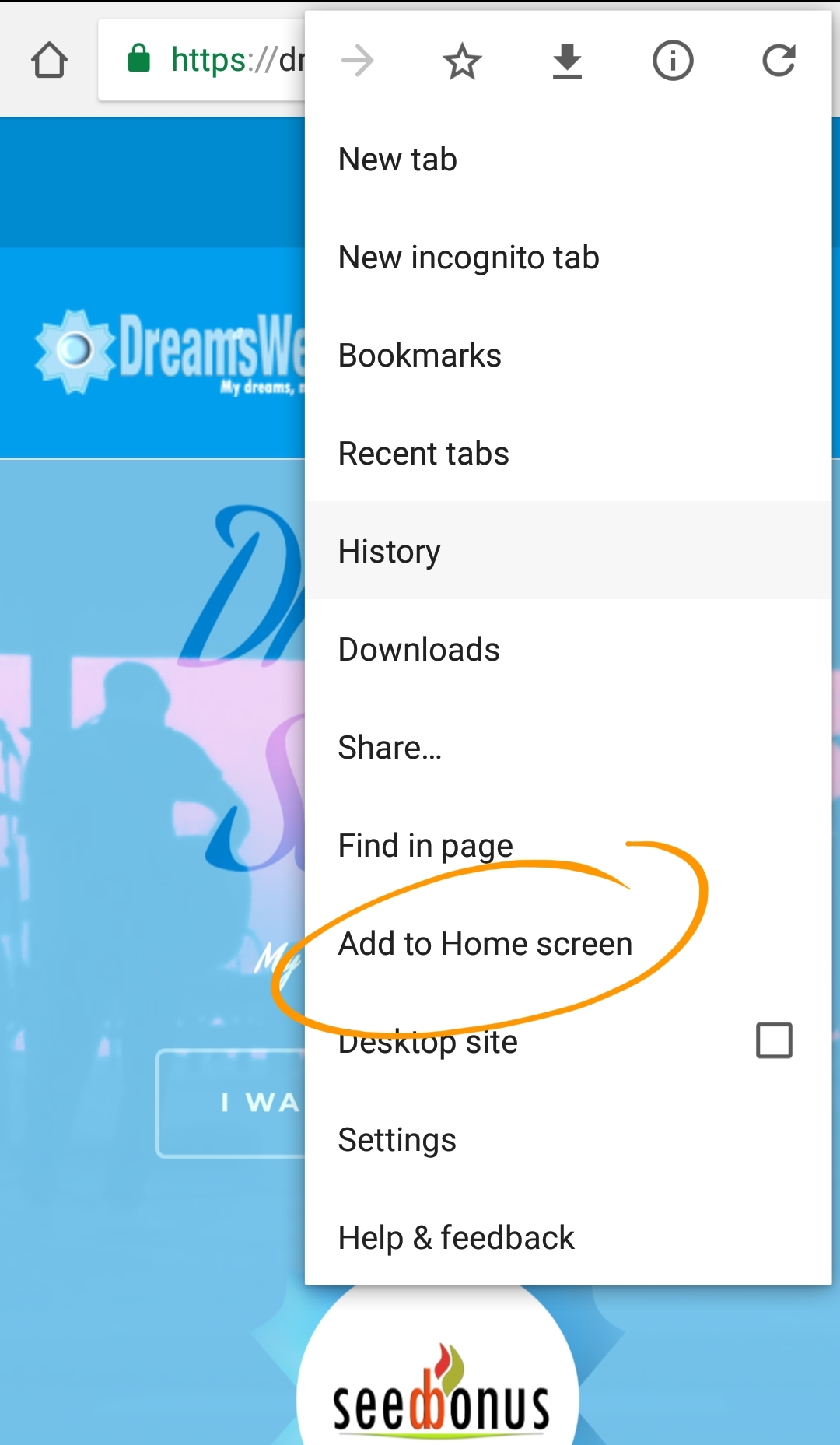
2- Haz clic en el icono de tres puntos en la parte superior de la pantalla;


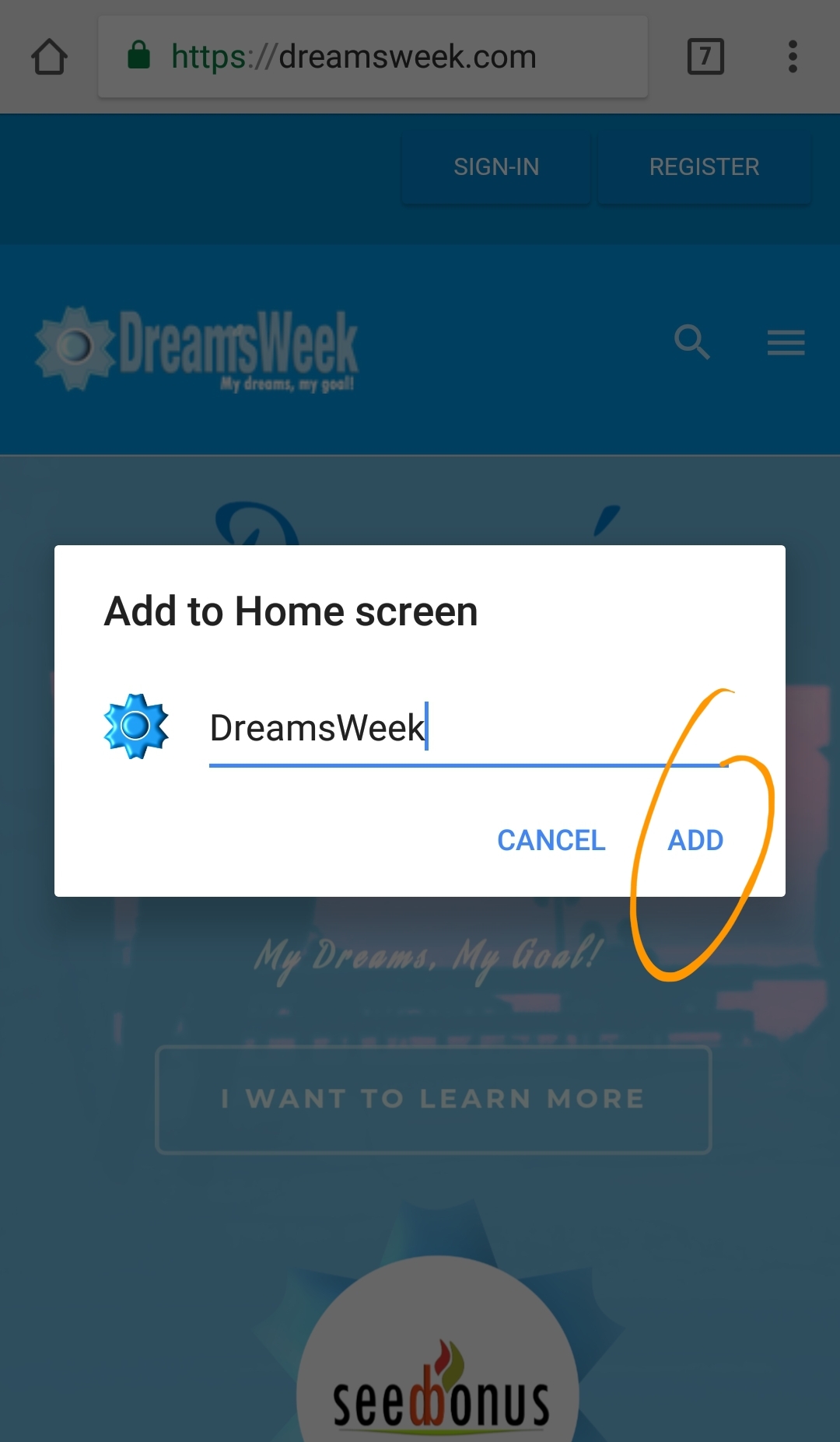
3- Seleccione la opción "Agregar a la pantalla de inicio";
4- Simplemente salga Dreamsweek y haga clic en Agregar;
Para Apple, utilice Safari.
iOS también permite al usuario añadir accesos directos a sitios web en la pantalla de inicio, facilitando y agilizando el acceso a sus páginas favoritas. Con esta función, basta con tocar el icono para abrir Safari y acceder directamente a la página. Este procedimiento está disponible en iPhone, iPod touch y iPad.

1. Paso: Abre Safari y ve a dreamsweek . Luego, toca el botón de compartir (icono con un rectángulo y una flecha hacia arriba). En el menú de compartir, toca "Agregar a la pantalla de inicio".

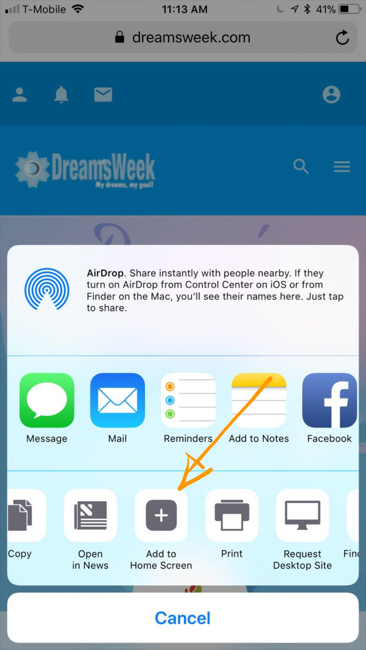
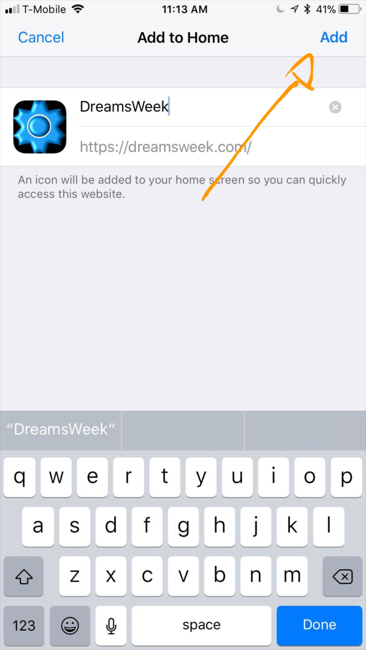
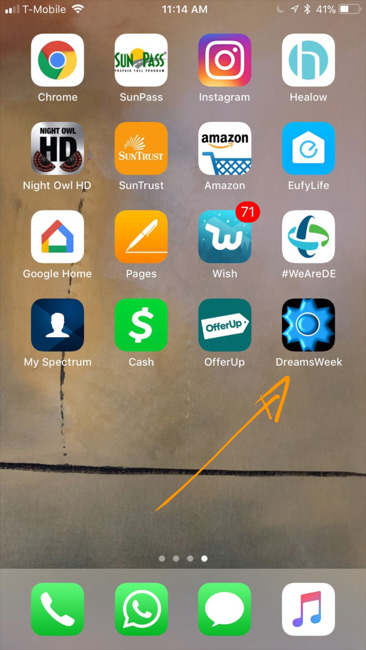
Segundo paso: pulsa "Añadir" en la esquina superior derecha de la pantalla. El acceso directo al sitio se añadirá a la parte inferior de la pantalla de inicio de tu iPhone, como si fuera una aplicación tradicional.